Cara Pasang Site Meter Di Blog

Cara Daftar Dan Pasang sitemeter :

Sitemeter adalah salah satu blog tool untuk mengetahui statistic (banyaknya Jumlah pengunjung yang ada di blog kita) dan Tracker (Asal pengunjung blog kita). Oleh karena itu, pemilik blog wajib hukumnya memasang sitemeter (atau yg lain) di blognya.

Cara daftar sitemeter sebagai berikut:

1. Daftar / sign up di www.sitemeter.com (pilih sitemeter basic FREE / gratisan)
2. Isikan data2 blog / web kita (tinggal next dan next aja.mudah kok)
    Yang penting untuk diisikan saat daftar sitemeter :
    Your site's URL : alamat blog/website kita.
    Codename : nama account untuk log in member.

    Email Address : penting untuk verifikasi password dll
   note: jangan lupa pilih YES (Can you receive HTML email?) untuk mendapatkan report
             sitemeter lewar email kita.


3. Setelah itu next saja, dan akan muncul pesan Success! Thank You.


Pasang Sitemeter di blog kita Caranya :


*. Pilih menu Manager
*. Klik HTML (Adding sitemeter to your site)
*. Get code -> Copy Site Meter JavaScript HTML untuk yg pakai new blogger/XML/Java Script
atau Site Meter Regular HTML untuk yg pakai blogger klasik


*. So tinggal copy paste code di Template - Edit HTML (sesuai tempat yg diinginkan)


Cara Kerja & Fungsi Site Meter  adalah sebagai berikut:

General

  • Sumary : Total semua pengunjung dari awal kita pasang sitemeter.
  • Who's On : Jumlah pengunjung pada saat ini.
  • Traffic Prediction : prediksi Traffic untuk blog/website kita
Recent Visitor

  • By Details : detail pengunjung sepeti alamat domain/IP, jumlah halaman yang dilihat, waktu kunjungan, dan lama kunjungan.
  • By Referrals : asal pengunjung.
  • By World Map : menampilkan asal kota atau negara asal pengunjung dalam bentuk peta.
  • By Location : menampilkan data kota atau negara asal pengunjung.
  • By Out Clicks : link yang diklik pengunjung pada saat meninggalkan blog.
  • By Entry Pages : halaman yang dituju pada saat pengunjung datang.
  • By Exit Pages : halaman yang terakhir dilihat oleh pengunjung.
Visits : menampilkan data pengunjung dalam bentuk diagram
  • Current Day : per hari
  • Previous 7 Days : per minggu
  • Previous 30 Days : per bulan
  • Previous 12 Month : per tahun


Visits and page views : menampilkan data kunjungan dan jumlah halaman yang dilihat oleh pengunjung
  • Current Day : per hari
  • Previous 7 Days : per minggu
  • Previous 30 Days : per bulan
  • Previous 12 Month : per tahun


Page ranking : rangking halaman berdasarkan halaman pada saat masuk (Entry page), atau keluar (Exit Pages)


untuk yg lain silahkan dicoba sendiri....

mengubah ukuran template blogspot

Untuk template baru minima mempunyai ukuran lebarnya 660px, sidebarnya 220px, dan tempat posting 410px. tetapi bila ukuran tersebut tidak sesuai keinginan kita, baik itu lebar kolom sidebar atau pun kolom posting.nah jika sobat mengalami hal yang demikian, lumayan nih ada tips buat mengakalinya supaya lebar kolom menjadi sesuai dengan keinginan kita sendiri.

Untuk mengetahui lebar kolom suatu template, kita bisa mengenalinya melalui style sheet CSS nya. Akan tetapi tentu saja ada perbedaan antara satu template dengan template yang lainnya, ini tentunya terserah kepada si designer template nya sendiri. Sebagai contoh untuk bagian header, jika menurut standar template blogger di dalam style sheet CSS nya di namakan header, akan tetapi untuk template-template hasil buatan designer lain di luar blogger ada yang menamakan Banner ataupun nama-nama yang lainnya. Sebuah nama tentu tidak akan berpengaruh terhadap hasil yg di dapat, nama ini di pakai hanyalah agar mudah untuk di ingat atau di kenali oleh sang pemakai template apabila ingin melakukan editting template.

berikut tips biar lebar kolomnya sesuai dengan keinginan sobat. Dimanakah letak kode-kode untuk mengatur lebar kolom tersebut? saya berikan contoh :
#header-wrapper {
width:660px;
margin:0 auto 10px;
border:1px solid $bordercolor;
}

#outer-wrapper {
width: 660px;
margin:0 auto;
padding:10px;
text-align:justify;
font: $bodyfont;
}

#main-wrapper {
width: 410px;
margin-left: 20px;
margin-right: 20px;
float: left;

}

#sidebar-wrapper {
width: 220px;
float: right;
}

#newsidebar-wrapper {
width: 200px;
float: left;
}
Seperti yang terlihat pada kode-kode diatas, yang mempengaruhi lebar kolom adalah yang saya cetak merah. Width tentu saja dalam bahasa indonesia adalah lebar, jadi gampangkan untuk mengenalinya. 660px adalah nilai lebar yaitu sebesar 660 pixel.

Agar lebih faham, kode-kode diatas saya uraikan :
#header-wrapper {
width:660px;
margin:0 auto 10px;
border:1px solid $bordercolor;
}

Ini artinya header-wrapper mempunyai lebar sebesar 660px dan mempunyai border (saya artikan border adalah bingkai atau garis tepi) sebesar 1 pixel dengan garis yang solid (solid = garis penuh. dashed = garis putus-putus. dotted = garis berupa titik-titik) dengan warna border yang bisa di ubah-ubah (pada bagian font dan warna).

header-wrapper adalah hanya penamaan saja, tidak mutlak. Jika di ganti dengan nama kepala juga tidak apa-apa. width:660px; berarti lebarnya sebesar 660 pixel. nah nilai 660 pixel inilah yang bisa di ubah sesuai keinginan sobat, mau ditambah nilainya biar lebih lebar, atau di kurangi biar lebih kecil. Akan tetapi saran saya, nilai dari header ini harus sama dengan nilai dari lebar body agar terlihat bagus. border:1px solid $bordercolor; adalah agar bagian header mempunyai garis tepi sebesar 1 pixel, jika ingin lebih tebal sobat tinggal tambahin nilainya, atau jika sobat menginginkan garis tepi ini tidak ada maka sobat hapus saja kode ini.

#outer-wrapper {
width: 660px;
margin:0 auto;
padding:10px;
text-align:justify;
font: $bodyfont;
}

Ini artinya outer-wrapper mempunyai lebar sebesar 660px, jarak sela sebesar 10 pixel dengan align nya adalah rata kiri-kanan dan jenis huruf yang bisa di ubah-ubah melalui panel huruf dan warna.

outer wrapper hanyalah nama saja. width:660px; berarti lebarnya 660 pixel. 660 pixel ini adalah lebar yang di sediakan untuk kolom-kolom yang ada, sebut saja dalam hal ini kolom main-wrapper, sidebar-wrapper, dan newsidebar-wrapper. Jadi dengan kata lain outer wraper adalah hasil penjumlahan lebar kolom main-wrapper, sidebar-wrapper, dan newsidebar-wrapper. Apabila sobat memasukan content yang melebihi lebar kolom masing-masing, maka secara otomatis pula melebihi spek dari lebar yang di sediakan oleh outer wraper dan yang terjadi adalah salah satu kolom akan melorot ke bawah dan ini membuat blog kita menjadi kurang sedap untuk di pandang mata. Jadi apabila sobat ingin mengubah lebar salah satu kolom di antara yang tiga, maka lebar dari outer wraper pun harus di ubah dan di sesuaikan.

#main-wrapper {
width: 410px;
margin-left: 20px;
margin-right: 20px;
float: left;

}


Ini artinya kolom main-wrapper mempunyai lebar sebesar 410 pixel dengan margin kanan sebesar 20 pixel, margin kiri 20 pixel dan kolom ini di letakan sebelah kiri.

main-wrapper adalah kolom halaman posting, apa-apa yang kita posting maka akan masuk ke halaman ini. width: 410px; berarti lebar kolom ini sebesar 410 pixel, tapi karena menggunakan margin-left dan margin-right, maka lebar kolom sebenarnya adalah sebesar 450 pixel. Akan tetapi yang 40 pixel hanyalah jeda saja agar batas kolom menjadi terlihat tidak bersentuhan. Apabila sobat merasa kolom ini terlalu sempit atau kekecilan, maka sobat bisa menambahkan nilai, contoh 550 pixel. Apabila sobat berniat merubah kolom ini, kolom outer-wraper pun harus di tambah nilainya. contoh tadi apabila main-wrapper ingin menjadi 550 pixel, maka 550px-450px=100px. ini berarti kolom outer-wraper harus di tambah sebesar 100px, jadi 660px+100px=700px.

#sidebar-wrapper {
width: 220px;
float: right;
}

Ini artinya kolom sidebar-wrapper mempunyai lebar sebesar 220 pixel dan di tempatkan sebelah kanan layar.

Kolom sidebar-wrapper adalah kolom sidebar atau kolom tempat di mana kita menyimpan berbagai aksesoris atau yg lainnya. width: 220px; berarti mempunyai lebar sebesar 220 pixel, apabila ingin di persempit atau di perlebar, maka kita hanya perlu mengubah nilai pixelnya saja. Cuma apabila merubah nilai kolom ini, jangan lupa untuk mengubah nilai space yang di sediakan oleh outer-wraper. contoh : apbila kolom ini ingin diperbesar menjadi 250pixel maka tambahan pixel adalah sebesar 30 pixel, nah jangan lupa untuk menambahkan pula pada kolom outer-wraper.
#newsidebar-wrapper {
width: 200px;
float: left;
}


Ini artinya kolom newsidebar-wrapper mempunyai lebar kolom sebesar 200 pixel dan di tempatkan pada layar sebelah kiri.

Seperti halnya sidebar-wrapper, kolom newsidebar-wrapper pun adalah tempat menyimpan berbagai aksesori ataupun blog tool. kolom ini di buat agar kita bisa lebih banyak memuat berbagai aksesori yang kita inginkan. Kolom newsidebar-wrapper ini lebarnya sebesar 200px, nah bila berniat merubahnya maka tinggal merubah nilai pixelnya saja, tapi jangan lupa untuk menambahkan pula pada kolom outer-wraper.

Menyembunyikan dan menghilangkan Navbar

Menyembunyikan atau menghilangkan Navbar pada Blogger, Navbar adalah bagian yang terlihat pada bagian teratas blog kamu. Yang mana pada bagian tersebut terdapat tulisan: Ikuti, Berbagi, Laporkan Penyalahgunaan, Blog Berikut, Entri Baru, Kostumisasi, dan Keluar. Ada beberapa blogger yang ingin menghilangkan atau auto hidden navbar ini,
Oke, langkahnya sebagai berikut:

UNTUK AUTO HIDDEN
1.klik kostumisasi dan kemudian edit html
2.Cari kode body {
3.Masukkan kode di bawah ini di atas kode kode body { tadi

#navbar-iframe{opacity:0.0;filter:alpha(Opacity=0)}
#navbar-iframe:hover{opacity:1.0;filter:alpha(Opacity=100, FinishedOpacity=100)}


Formatnya seperti ini


#navbar-iframe{opacity:0.0;filter:alpha(Opacity=0)}
#navbar-iframe:hover{opacity:1.0;filter:alpha(Opacity=100, FinishedOpacity=100)}


4.Jika sudah klik simpan dan lihat blog kamu
arahkan mouse pada bagian teratas blog kamu, maka akan muncul navbar yang telah disembunyikan. Apabila mouse kamu arahkan ke tempat lain, maka navbar akan kembali hilang atau disembunyikan.

UNTUK MENGHILANGKANNYA
Anda cukup menambahkan kode seperti dibawah ini
dan letakkan di atas kode body {

#navbar-iframe {
display: none !important;

kalau sudah jangan lupa di simpan dan lihat hasilnya.


Selamat mencoba....

Solusi mmc nokia

MMC Repair Solution Pictures


N76 MMC Repair
N80 MMC Repair
N73 MMC Repair
3110c MMC Repair
N95 MMC Repair
N70 MMC Repair
3650 MMC Repair
6680 MMC Repair
7373 MMC Repair
NGage QD MMC Repair
6233 MMC Repair
6300 MMC Repair
6280 MMC Repair
5200 MMC Repair
6600 MMC Repair
6230 MMC Repair
7710 MMC Repair
3660 MMC Repair
3250 MMC Repair
N82 MMC Repair
5310 MMC Repair
7610 MMC Repair


Download Solusi mmc nokia
http://www.zshare.net/download/660754888baf56a1/

Kabel UTP / Kabel LAN Straight atau Crossover dengan RJ-45

Pengertian jaringan adalah interkoneksi antara minimal 2 komputer atau lebih, jika anda ingin membagi/ me- share dokumen,koneksi internet, dll, dengan media Switch mungkin kebutuhan akan jaringan dapat terpenuhi. Switch adalah suatu perangkat networking yang berfungsi sebagai terminal atau muara penghubung dari seluruh kabel-kabel yang ada .

Tapi apakah jika dirumah yang hanya memiliki 2 komputer saja harus membeli alat swicth? hanya untuk sekedar menghubungan komputer yang satu dengan yang lainya? jawabanya adalah TIDAK, cukup dengan mengolah atau menkonfigurasi ulang kabel UTP atau biasa disebut kabel DATA sebelum anda membuatnya, berikut alat-alat yang dibutuhkan untuk membuat kabel DATA atau UTP:

Alat – Alat Yang Harus Dipersiapkan Sebelum Mulai Merakit Kabel
Sebelum memulai merakit, kita perlu mempersiapkan beberapa item berikut ini:
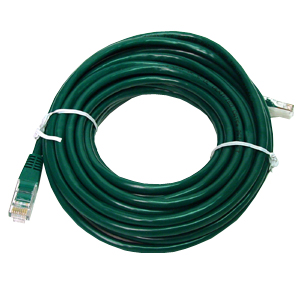
  • ethernetcable2.jpgUTP Cable: Sudah pasti kita membutuhkan item ini J. Pastikan jenisnya CAT5 atau CAT6 yang merupakan standar internasional untuk kabel jaringan.


  • rj45.jpgKonektor RJ-45 : RJ merupakan singkatan dari (Registered Jack). Untuk kabel telepon biasanya menggunakan RJ-11, dan untuk kabel network tipenya RJ45.

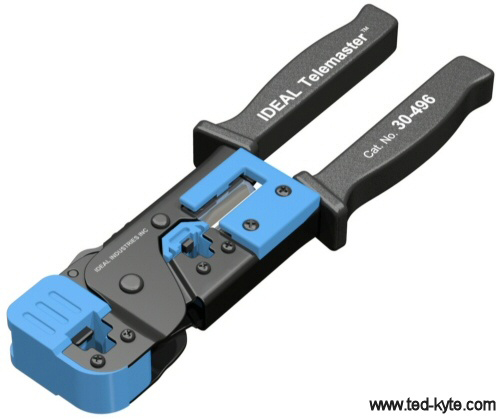
  • crimpingtool.jpgCrimping Tool: Ini merupakan senjata kita dalam merakit kabel, karena dia punya kemampuan menyatukan dan menjepit kabel dengan konektor selain juga bisa dipakai untuk memotong kabel.

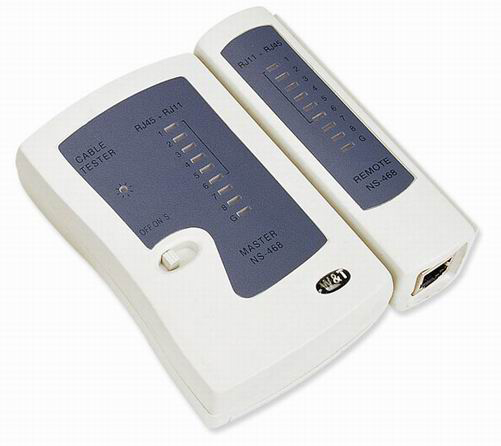
  • cabletester.jpgCable Tester: Ini digunakan setelah kita selesai merakit kabel, berfungsi untuk mengetes apakah kabel sudah dirakit dan berfungsi dengan benar. Alat ini akan lebih bermanfaat jika digunakan dengan radius yang jauh dari satu ujung ke ujung yang lainnya misalnya dari lantai 1 ke lantai 10.

*gambar diatas dikutip dari http://tianzega.wordpress.com/2007/09/10/merakit-sendiri-kabel-network-dengan-connector-rj-45-versi-tulis-ulang/

setelah dari alat-alat diatas tersedia, maka kita dapat langsung mencoba untuk mebuat kabel Cross/ straight sesuai kebutuhan, jika anda menginginkan koneksi antar 2 komputer/laptop, anda dapat membuat kabel cross, tapi jika anda menginginkan membuat kabel dengan menggunakan media switch anda dapat membuat kabel dengan pola Straight. dibawah ini akan dijelaskan mengenai cara membuat kabel cross dan straight.


secara teori seperti kabar diatas, sebelum melangkah ke urutan kabel ada kiranya saya jelaskan sedikit agar tidak terjadi kesalah pahaman ketika pemasangan kabel dengan konektor RJ-45.


diatas adalah gambar konektor RJ-45 saya menganggap RJ-45 tersebut menghadap keatas,


pada gambar diatas saya terdapat pin di RJ-45 saya menganggap RJ-45 tersebut menghadap ke bawah atau tampak belakan. Dibawah ini saya lampirkan gambar struktur kabel straight, yang biasanya dipakai untuk sambungan dari PC/Laptop ke switch atau sebaliknya, sambungan dari switch ke switch (jumper), dll.


Tampak diastas RJ-45 yang ada disebelah kiri strukturnya warna sama dengan RJ-45 disebelah kanan. (tidak ada persilangan kabel).

Untuk membuat kabel cross (persilangan) struktur warna kabelnya adalah


Tampak RJ-45 sebalah kiri menggunakan struktur warna kabel straight, kemudian RJ-45 sebelah kanan berbeda struktur warnanya dengan sebelah kiri

1. Orange putih ------------------ 1. Hijau putih
2. Orang ------------------------ 2. Hijau
3. Hijau putih --------------------- 3. Orange putih
4. Biru ---------------------------- 4. Biru
5. Biru Putih --------------------- 5. Biru Putih
6. Hijau -------------------------- 6. Orange
7. Coklat putih ------------------ 7. Coklat Putih
8. Coklat ------------------------ 8. Coklat

atau bisa kita lihat pada skema tabel dibawah ini:


Hasil dari kabel Cross tersebut akan menjadi seperti gambar dibawah ini:

Gambar berikut akan lebih memperjelas sturktur warna kabel straight dan cross

Cara Enable / disable Task Manager, Run, Cmd, Folder Options, System Restore Config dan Registry Editor

Berikut merupakan cara mengaktifkan / enable kembali aplikasi – aplikasi dan settingan yang biasanya di disable / di nonaktifkan oleh virus di windows xp, diantaranya:
- Task Manager
- Run
- Command Prompt
- Folder Options
- System Restore Config
- Registry Editor
Pastikan jika ingin melakukan cara ini, komputer kamu sudah bebas dari virus. Scan dengan antivirus yang terupdate.

Cara Enable / disable Task Manager Windows Xp

Ini merupakan cara untuk meng-enable task manager yang ter-disable. Untuk mendisablenya, lakukan hal sebaliknya.
- Klik Start –> Run (jika Run hilang, baca tutorial dibawah)
- Ketik regedit
- Setelah Registry Editor muncul, klik Edit –> Find
- Ketikkan DisableTaskMgr, lalu klik –> Find Next
- Klik 2x DisableTaskMgr
- Ubah value yang berangka 1 (satu) menjadi 0 (nol)
- Tekan Enter atau klik OK
- Selesai, coba tekan Ctrl + Alt + Del.

Cara Enable / Disable Run

Ini merupakan cara untuk meng-enable run yang ter-disable. Untuk mendisablenya, lakukan hal sebaliknya.
Jika Run hilang, buka regedit lewat Command Prompt
- Klik Start –> All Programs –> Accessories –> Command Prompt
- Ketikkan “regedit”
- Setelah registry editor muncul, klik Edit –> Find
- Ketikkan NoRun, lalu klik Find Next
- Setelah ketemu, maka akan terlihat

- Terlihat bahwa nilai DWORD dari NoRun adalah 1, maka harus diubah menjadi 0
- Klik 2x pada NoRun, ubah value yang sebelumnya 1 menjadi 0,

- Enter atau klik OK, maka nilai akan berubah seperti gambar dibawah

- Tekan F3 untuk mencari data NoRun yang lain, lakukan pengubahan nilai 1 menjadi 0 pada semua NoRun yang ada. Jika semua NoRun sudah bernilai 0, tutup registry windows anda
- Restart komputer, setelah itu, coba tekan Win (Lambang Windows) + R.

Cara Enable / Disable Command Prompt

Ini merupakan cara untuk meng-enable command prompt yang ter-disable. Untuk mendisablenya, lakukan hal sebaliknya.
* Metode 1: Menggunakan konsol registry editor
- Klik Start -> Run lalu ketikkan perintah berikut atau copy dan paste kode di bawah ini
REG add HKCU\Software\Policies\Microsoft\Windows\System /v DisableCMD /t REG_DWORD /d 0 /f
Metode 2: Edit Registry secara langsung
* Buka Registry Editor (Regedit.exe) dan temukan alamat berikut:
[HKEY_CURRENT_USER\Software\Policies\Microsoft\Windows\System]
- Setelah ke alamat diatas, lihat pada bagian kanan dan double-klik DisableCMD kemudian ubah valuenya menjadi 0.
* Metode 3: Menggunakan Group Policy Editor di Windows XP Professional.
- Klik Start -> Run type gpedit.msc dan klik OK.
- Ke Alamat User Configuration \ Administrative Templates \ System
- Double-klik Prevent access to the command prompt
Kemudian kamu bisa disable atau mengubah policy ke Not Configured. Men-disable atau setting policy ini menjadi Not Configured akan memecahkan masalahnya.

Cara Enable / Disable Folder Options

Ini merupakan cara untuk meng-enable folder options yang ter-disable. Untuk mendisablenya, lakukan hal sebaliknya.
* Metode 1
Jika Folder Options disabled tapi Registry Editor masih bisa jalan, maka buka registry editor.
- Klik -> Start -> Run lalu ketik regedit
- Tuju ke alamat
HKEY_CURRENT_USER\Software\Microsoft\Windows\Current Version\Policies\Explorer
HKEY_LOCAL_MACHINE\Software\Microsoft\Windows\Current Version\Policies\Explorer
Pada panel sebelah kanan, lihat value pada DWORD bernama NoFolderOptions ada atau tidak? jika ada, hapus.
* Metode 2
Download dan jalankan file registry berikut

Cara Enable / Disable System Restore Config

Ini merupakan cara untuk meng-enable system restore yang ter-disable. Untuk mendisablenya, lakukan hal sebaliknya.
- Klik Start -> Run lalu ketik regedit
- Tuju ke alamat :
“HKEY_LOCAL_MACHINE/SOFTWARE/Policies/Microsoft/Windows NT/System Restore/”
- Di panel sebelah kanan, delete 2 buah DWORD yaitu “DisableConfig” dan “DisableSR”
- Lalu restart komputer kamu, system restore akan kembali seperti semula, bisa di on/off kan lagi.
- Sebaiknya system restore dimatikan untuk keamanan dan dikarenakan memakan ruang harddisk yang besar dan bertambah akibat setiap event yang dilakukan di komputer.

Cara Enable / Disable Registry Editor

Dari tadi ngomongin registry editor..melulu.Gimana kalo Registry editornya sendiri di-disable ama virus?
Cara ini mungkin akan mengembalikan regedit tetapi tidak menghilangkan virus.Maka sebaiknya komputer kamu discan antivirus terlebih dahulu agar terbebas dari virus.Kemudian lakukan cara berikut:
*Metode 1: Menggunakan tool konsol Reg.exe
- Klik Start -> Run dan ketikkan atau copy paste perintah berikut:
REG add HKCU\Software\Microsoft\Windows\CurrentVersion\Policies\System /v DisableRegistryTools /t REG_DWORD /d 0 /f
Kamu bisa launch kembali Tweak UI, dan juga Registry Editor.
* Metode 2: Menggunakan Group Policy Editor (Windows XP Professional only)
- Klik Start -> Run lalu ketikkan gpedit.msc dan tekan ENTER
- Tuju ke Lokasi:
User Configuration | Administrative Templates | System
- Klik 2x Disable registry editing tools dan set ke Not Configured
- Keluar dari Group Policy Editor
Catatan: Jika settingannya sudah Not Configured, Set ke Enabled, dan klik Apply. Lalu kembalikan lagi ke not Configured.Hal ini untuk memastikan bahwa nilai registry DisableRegistryTools berhasil dihapus.

Disable the Windows Hotkeys


Open your registry and find the key below.
Create a new DWORD value, or modify the existing value called 'NoWinKeys' set the value to equal '1' to enable the restriction.
Exit your registry, you may need to restart for the changes to take effect.
Registry Editor Example
|NameTypeData|
|(Default)REG_SZ(value not set)|
|NoWinKeysREG_DWORD0x00000001 (1)|
-
|HKEY_CURRENT_USER\Software\Microsoft\Windows\CurrentVersion\...|
-
Registry Settings
User Key: [HKEY_CURRENT_USER\Software\Microsoft\Windows\CurrentVersion\Policies\
Explorer]
System Key: [HKEY_LOCAL_MACHINE\Software\Microsoft\Windows\CurrentVersion\Policies\
Explorer]
Value Name: NoWinKeys
Data Type: REG_DWORD (DWORD Value)
Value Data: (0 = disable restriction, 1 = enable restriction)
>> Recommended Download - check, repair and optimize your registry now with Registry Mechanic <<
Disclaimer: Modifying the registry can cause serious problems that may require you to reinstall your operating system. We cannot guarantee that problems resulting from modifications to the registry can be solved. Use the information provided at your own risk.